众所周知,知周所众,有一个 GPG 靓号在你 github 的 commit 记录中是很装逼的(确信
就比如:
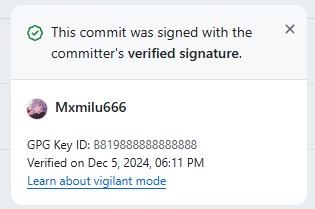
所以谁不想要别人看到自己的 commit 时看到一堆888888888888呢?
计算!
这里推荐用 gpu 进行算号,因为就算是很老的 gpu 也能比现代化的 cpu 计算来的更快,作为参考,我的小垃圾 1050Ti 的计算速度也能达到 12亿哈希/秒。
那既然要用 gpu 算号,自然就少不了著名的 gpg-fingerprint-filter-gpu 了。
可惜的是,你必须有一个 linux 环境,不过 wsl2 的显卡直通就提供了一个很好的环境。这样,就可以省去装一个双系统的烦恼了(大概是)。
第一步:准备工作
先准备好一些基本的依赖,这一步很简单,直接无脑 apt install 就行了。
apt update
apt install libgcrypt20-dev
第二步:clone 并编译项目
确保你的虚拟机里已经装好了 git ,接下来进行 clone 。
git clone https://github.com/cuihaoleo/gpg-fingerprint-filter-gpuclone 完成后,进入文件夹。
cd gpg-fingerprint-filter-gpu确保路径在文件夹内,现在来进行编译。
make当然,它可能会出现错误,比如:
root@ZeroWolf-PC:~/gpg-fingerprint-filter-gpu# make
nvcc -c -o key_test.o -O3 -std=c++14 --compiler-options -Wall,-Wextra `pkg-config --cflags libgcrypt` key_test.cpp
/bin/sh: 1: nvcc: not found
make: *** [Makefile:17: key_test.o] Error 127
此时,你需要装一个cuda喵~
根据nvidia官网的安装教程和文件进行安装。
检查nvcc是否正常。
nvcc --version正常后,我们接着来make。
在编译成功之后,你可以把 gpg-fingerprint-filter-gpu 这个文件移动到你常用的地方或者根目录方便调用,而源码的文件夹就可以速删哩。
第三步:正式的开始计算!
这里以 ed25519 类型, x{12} 格式进行示范。
./gpg-fingerprint-filter-gpu -a ed25519 -t 31104400 'x{12}' outputx{12} 你可以更改成任何正则表达式,程序在随机计算出一个 gpg key 之后会进行判断,如果于该正则表达式相同,就会保存结果,否则就会丢弃该 key 。
x{12} 格式的 gpg key 算出来大概就是刚开始时展示的 ????XXXXXXXXXXXX 的格式,最后会有12个相同的数字。
你也可以附加一个 -m Y 的参数,这样他就会不间断算号,也就是算出来一个接着算下一个。
示例:
./gpg-fingerprint-filter-gpu -a ed25519 -t 31104400 -m Y 'x{12}' output 当算出结果时,会保存到 output 文件夹中。
此时,我们就可以把文件复制到 windows 宿主机中,导入密钥了。
由于算出的密钥都是空的 UID,导入的时候要带上允许空 UID 的导入参数。
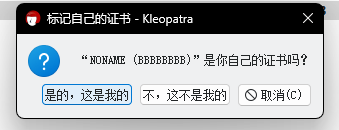
gpg --allow-non-selfsigned-uid --import <输出的文件名>.pgp接下来再简简单单地去 Kelopatra 给 gpg key 设置下信任再改下名字就好哩。
选择:是的,这是我的
再添加一个用户 id :
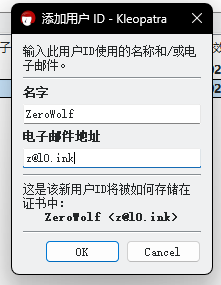
至此,你已经学会了如何计算一个 gpg key 了。
如何在 git commit 时使用 gpg 进行签名
执行指令:
git config --global commit.gpgsign true
git config --global user.signingkey <这里填写你算出来的 gpg key>
接下来,在你 git commit 时就会自动进行 gpg 签名啦~
不过,你还需要在 github 对这个 gpg key 设置为信任,这样,在 github commit 记录中才会显示你的 gpg key。
在 Kelopatra 双击你的 gpg key ,选择导出,复制下面的内容。

粘贴至 github ,并且取个名字。
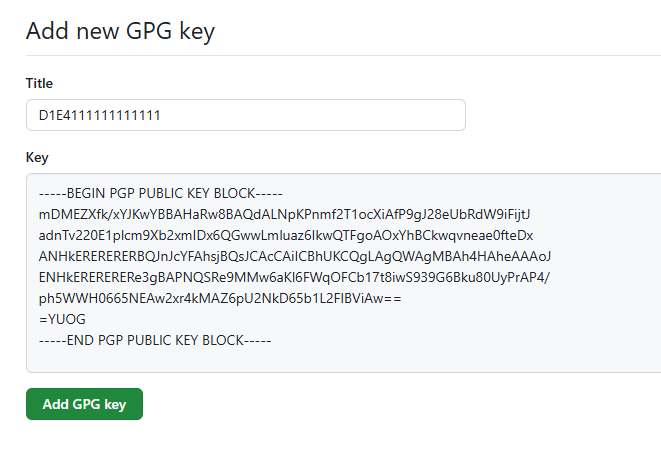
点击 Add GPG key,进行保存。
至此,所有内容都已经完成了,你可以丝滑地 commit ,并且向朋友们炫耀一下你的 gpg key 了。
炫耀一下:
2025/3/2 下午计算出了
5C55555555555555并作为当前使用密钥🥰2025/9/30 转移至安全密钥以确保安全
(安全密钥一定要安全😭