引言
没有人不会喜欢一个 GPG靓号 ,谁不想在Github提交签名,又或是朋友面前秀一手一长串连号的GPG呢?
如果你不知道什么是GPG,可以先去网上搜索一下GPG相关的教程,请你在了解GPG后再阅读这篇文章。
(展示一下我的GPG)(让我豪一下)
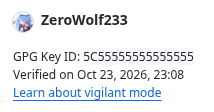
其实我在一年半前有写过一篇使用GPU计算 GPG靓号 的文章,但是考虑要要装cuda,更麻烦也需要更多的存储空间和时间。这里感谢 @TransparentLC 基于 OpenCL 开发了新的算号软件,可以只需要安装显卡驱动就能直接开始计算靓号。
这里拿出陪伴了我不少年也帮我算了很多靓号的 GTX 1050 Ti 和一台普通 Debian13 服务器来演示。
那么接下来直接开始教学。
上教程!
安装显卡驱动
如果你使用Windows,这一步就可以跳过了,接下来介绍的是Linux安装驱动。相信看到这里的你肯定会安装Windows的显卡驱动。
在安装显卡驱动之前,我们需要先安装几个必要的依赖:
apt install gcc make linux-headers-amd64 wget unzip 安装完成后我们打开 Nvidia 官网驱动下载
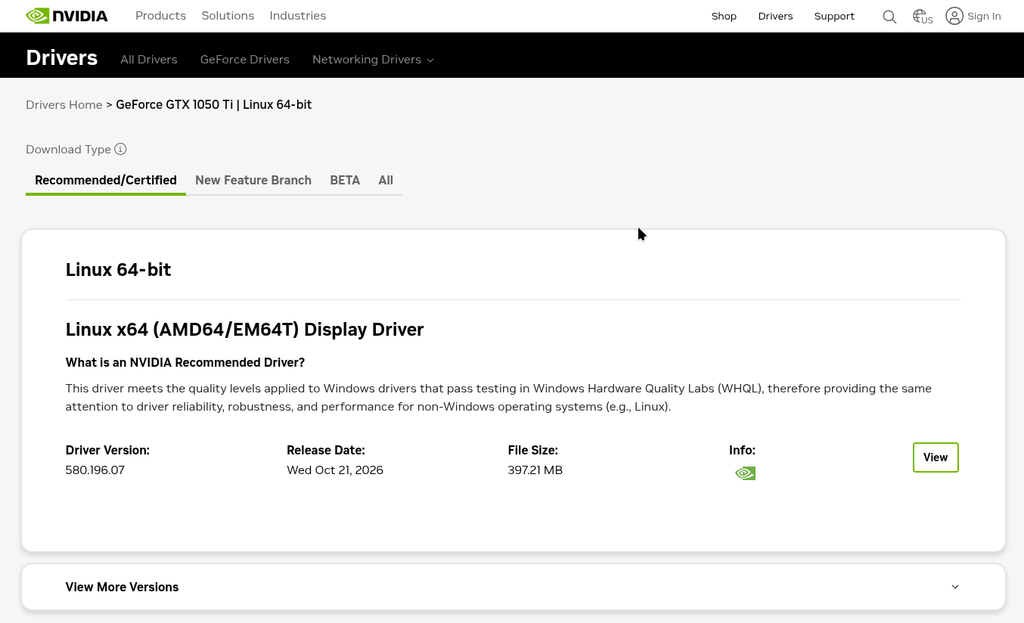
查找到我们需要的驱动之后点击view,右键download复制链接,然后来到我们的服务器中 wget <你复制的链接>
下载下来之后先赋予驱动安装包执行权限 chmod +x NVI<按Tab补全> 然后 ./NVI<Tab补全> ,接下来只要全程点 Continue 就可以安装好了。(无论他怎么阻挠你都要 Continue)
装完了可以删掉安装包节省一点空间。
安装完成后可以使用 nvidia-smi 来检查一下当前显卡的信息。
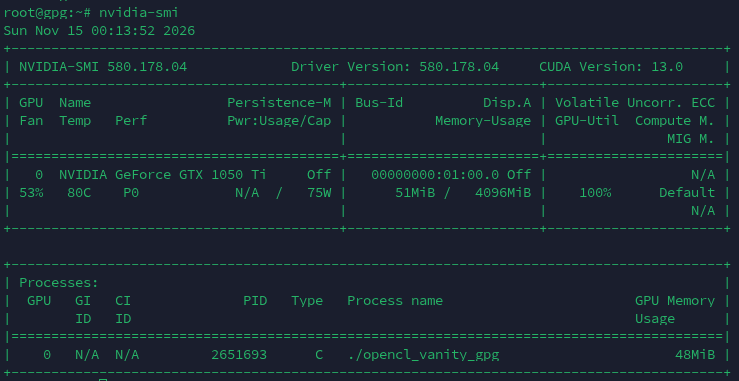
正常输出应该是这样的。
下载 opencl_vanity_gpg
来到 Release 页面 找到最新版的 opencl_vanity_gpg-x86_64-unknown-linux-gnu.zip 右键复制链接,然后 wget <你复制的链接> 下载,unzip 把下载下来的文件解压后,就下载完成啦~
如果你是Windows,就直接下载写着 opencl_vanity_gpg-x86_64-pc-windows-msvc.zip 然后解压就行了。(相信对于看到这里的你解压也肯定是易如反掌)
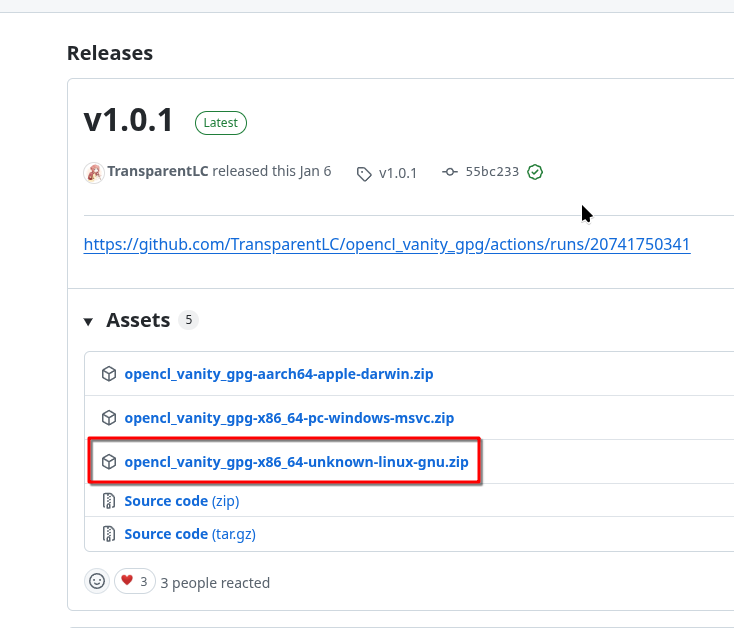
截至撰写此文章时,最新版是 1.0.1 。
开算!
准备工作都做完了,现在就可以开始一些激烈的运算了。
先把运行权限给软件加上,运行 chmod +x opencl_vanity_gpg。
然后我们就可以使用 opencl_vanti_gpg 开始计算我们的靓号了。
输入以下命令
./opencl_vanity_gpg -c <密钥算法,通常用ed25519> -u "你的名字 <你的邮箱>" -p <靓号格式> -o <输出文件夹>
比如以下就是计算一个 ed25519 算法 名字叫 ZeroWolf 邮箱是 z@ski.ink 尾号14个连号的密钥,输出到 gpg 文件夹的命令
./opencl_vanity_gpg -c ed25519 -u "ZeroWolf <z@ski.ink>" -p XXXXXXXXXXXXXX -o gpg
如果你是Windows,也差不多,打开你的 cmd 或者 PowerShell,运行这个命令就行了。
你可以使用 XXYYZZ 来编写密钥格式,生成出来就像 776633 116688 这样的密钥,也可以使用通配符 XXYY** 生成出来就是 116678 33669A 这样,当然也可以用 1-F 的十六进制来指定数字,所见即所得,比如 AAAAAA 生成出来尾号就是 AAAAAA。
请注意输入UID,也就是名字和邮箱之间是有一个空格的。对,你怎么知道我忘记加空格了。

接下来不出意外的话你的程序就会正确的读取到你的显卡,并且开始计算就像这样。
接下来就只需要等啊等,就可以等待命运给你降下一个GPG Key了。
如果你的运气足够好(或者是等了无限长时间)就能看到一个GPG被算出来。
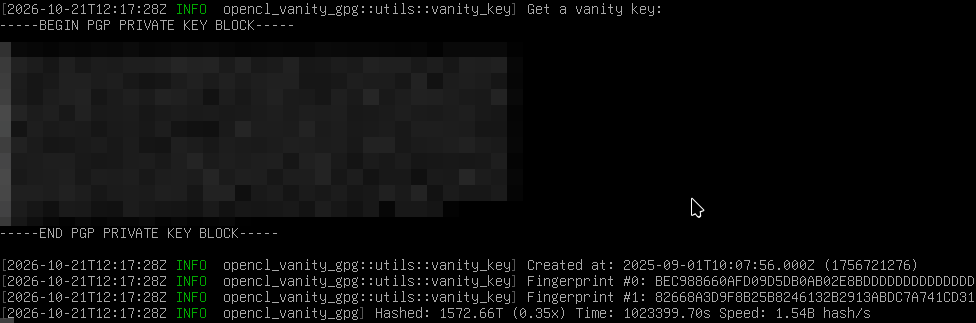
就像这样。
他会显示出来你的私钥,你可以复制下来保存到一个 .asc 结尾的文件中,如果你运行时选择保存到了文件夹,也可以直接在文件夹里找到这个文件,随后导入密钥。
畅玩你的密钥
有了密钥,接下来就可以开始耍起了,你可以把公钥分享给朋友和他们发送加密信息,当然也有我们的老朋友 GitHub 了。
在这里把你新的公钥添加到Github。
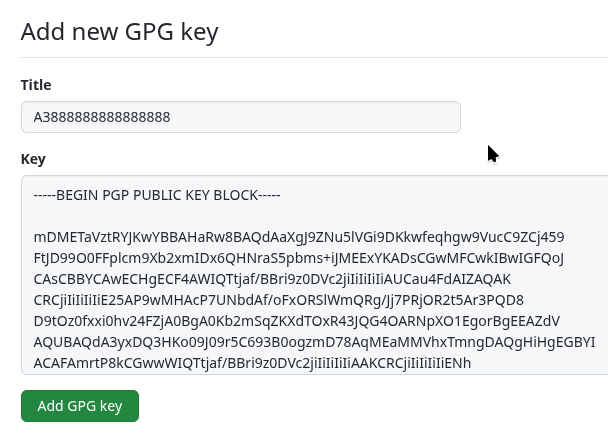
之后再设置一下你的Git,确保启动commit签名:
git config --global commit.gpgsign true
git config --global user.signingkey <你的GPG尾号>
接下来你的commit就会附上你的GPG签名,除了能验证是你写的之外,还可以在Github显示,就像开头那样。